新手教程 · Guide
新手教程
六步走完,第一条消息发出去。
不用授权码,不用注册。按下面六步配置,全程不到十分钟。
视频教程
从下载到发出第一条
2 分 54 秒
点封面才开始加载视频。
六步配置
每一步都标出了最容易卡住的地方。
- 01
取安装包
Windows 取 .exe,macOS 取 .dmg。macOS 仅支持 Apple Silicon(M 系列芯片)。
- 02
安装并打开
安装包未签名,系统必然提示。Windows 点「更多信息」→「仍要运行」;macOS 右键图标选「打开」。
- 03
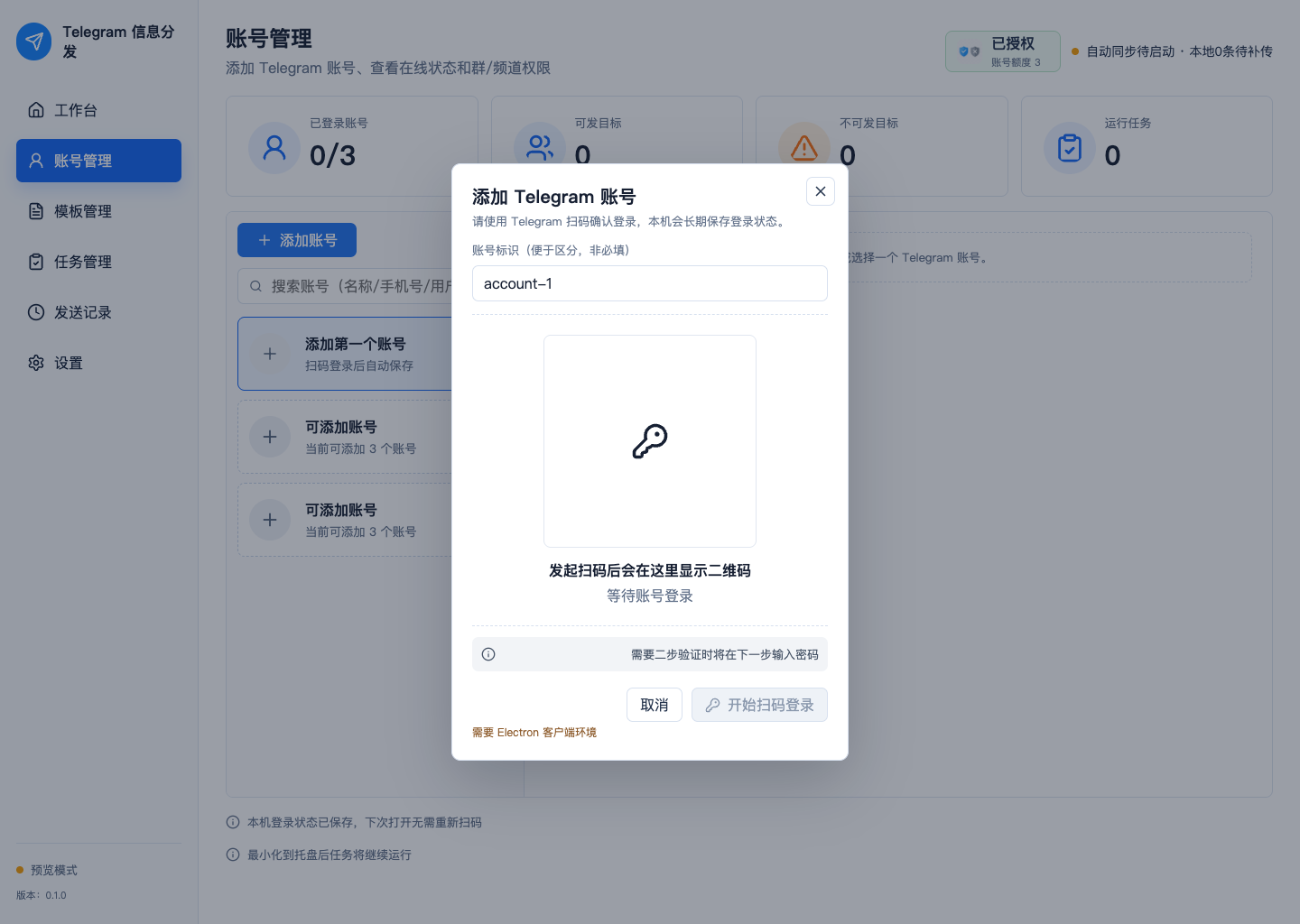
扫码登录
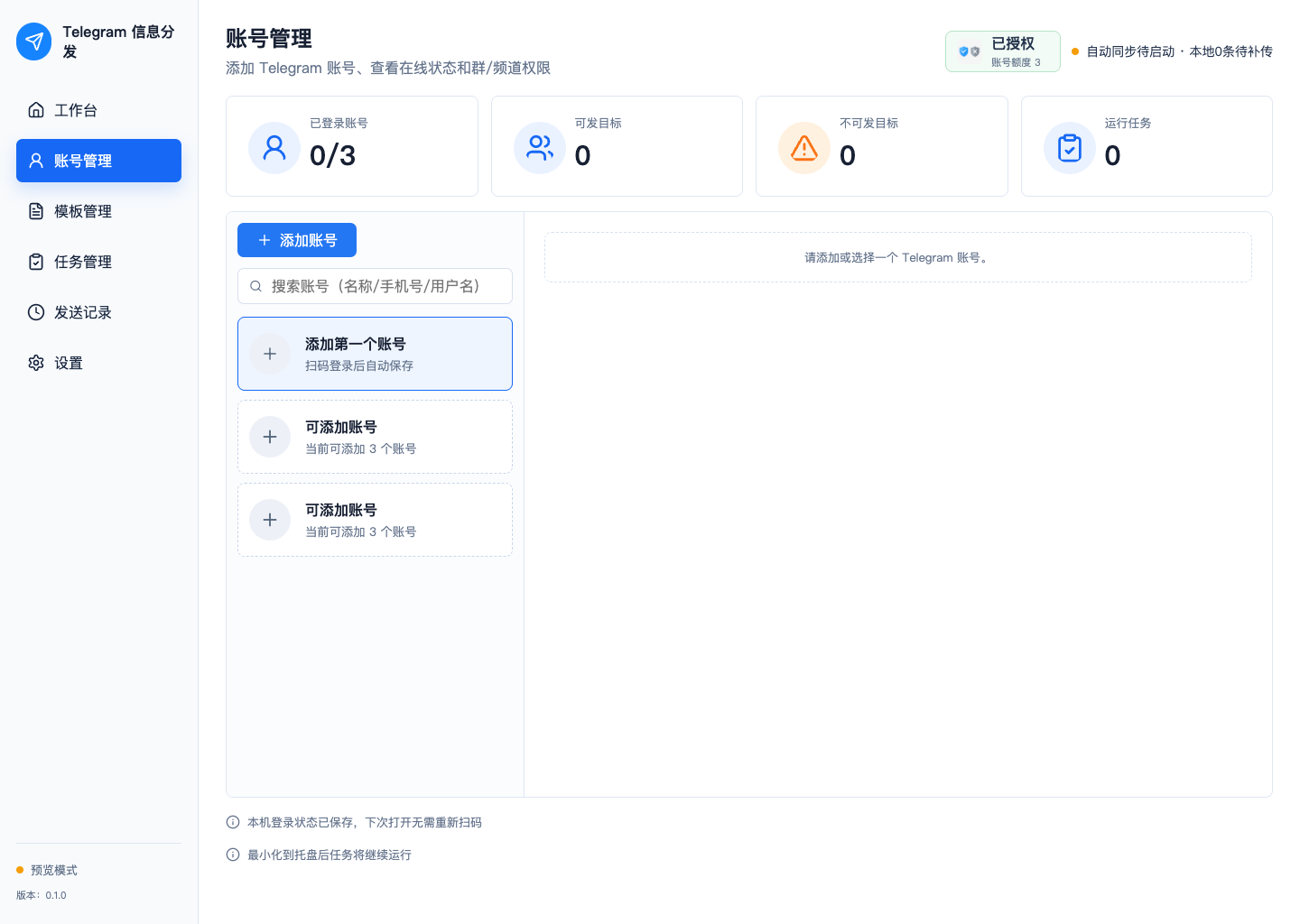
在账号管理里添加账号,用手机端 Telegram 扫码。开启二步验证的账号按提示输入密码。
- 04
准备模板
文字模板可写多条候选,图片模板支持多图相册。发送时随机取一条,避免所有目标收到相同内容。
- 05
建首个任务
选账号 → 选目标(默认只显示「推荐发送」)→ 选模板 → 设节奏 → 启动。
- 06
看记录、补发
发送记录区分成功、失败、跳过。失败原因用中文标注,可一键把失败目标生成补发任务。
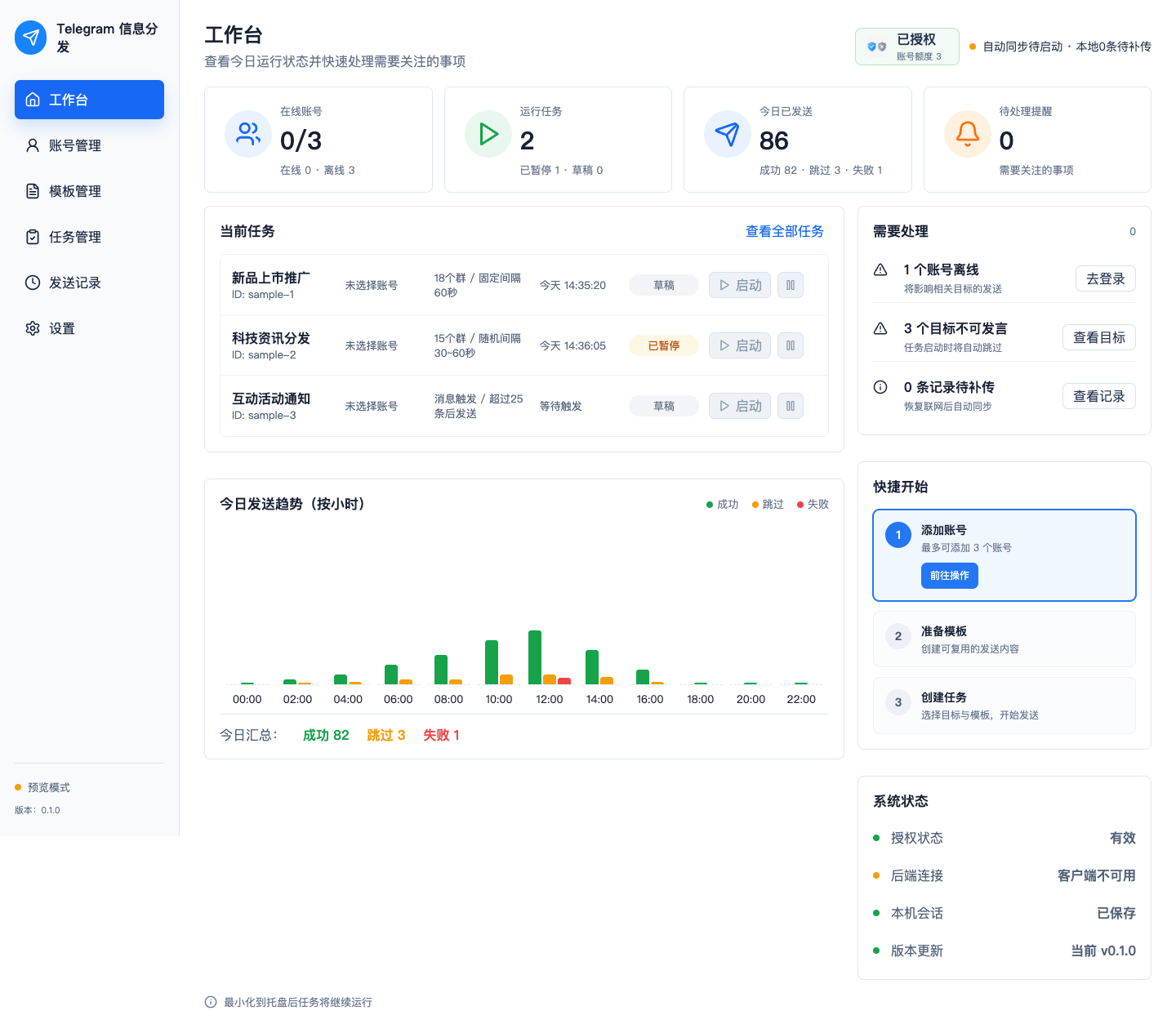
界面长这样
截图取自 0.1.39,里面的数字是示例数据。
四个高频卡点
这四条占了客服咨询的大半。先看一眼,能省一次对话。
扫码后没反应
先确认本机代理可用,再确认手机端点了确认。二维码过期就重新发起一次。
群显示"不可发送"
当前账号在那个群没有发言权限,或频道不是管理员。建任务时优先选可发送目标。
任务启动后只发了几个就停了
不是停了,是每个目标有自己的计时点。看任务健康里的"下次发送时间"。
失败记录里写"需要重新登录"
该账号被 Telegram 要求重新验证。重新登录同一个账号即可,任务会恢复。